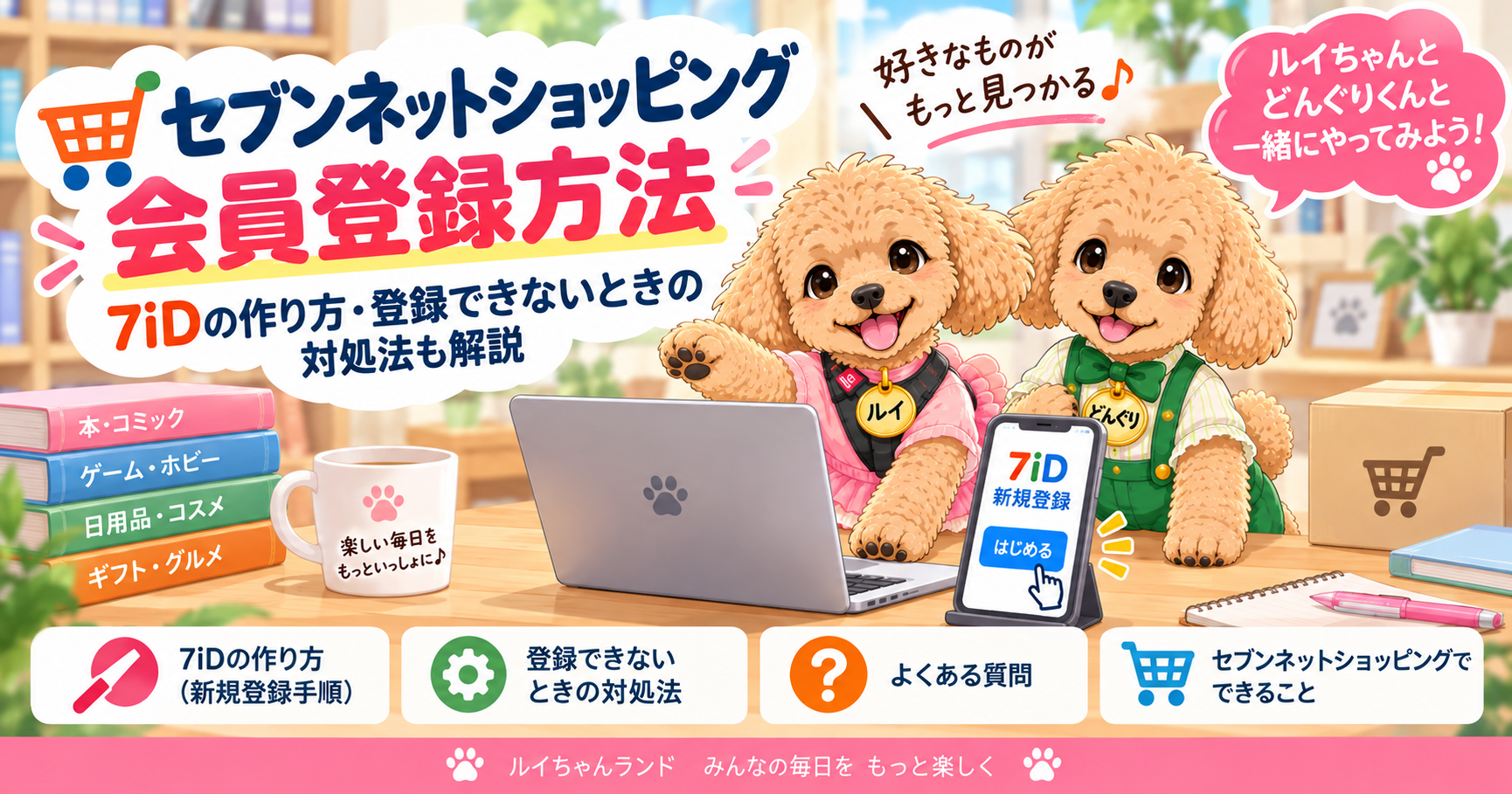
セブンネットショッピングの会員登録は、公式サイトから7iDの登録に進み、メール認証と会員情報の入力を行う流れです。すでに7iDを持っている方は、新しく作らず既存のIDでログインするところから始めましょう。
この記事では、スマホでも確認しやすいように登録前の準備、手順、登録できないときの対処法をまとめます。公式情報の確認日:2026年10月5日。画面や項目は変更される場合があるため、実際に表示される案内に従ってください。メールの到着や入力にかかる時間は人によって異なります。
サービスの特徴から確認したい方は、セブンネットショッピングとは?使い方と特徴も参考にしてください。
最初に確認:7iDをすでに持っていますか?
7iDは対象のアプリや通販サービスで利用する共通のアカウントです。セブン‐イレブンアプリなどを使っている方は、すでに登録している可能性があります。まずは登録済みかを確認すると、重複して新規登録を進めるのを防げます。
7iDがある方:セブンネットでログインする
セブンネット公式サイトのログイン画面から、登録済みの7iDとパスワードでログインします。追加の規約確認や会員情報の入力が表示された場合は、その案内に従ってください。7iDでログインできることと、注文に必要な情報がすべてそろっていることは別です。
メールアドレスを使って登録した方は、そのアドレスを確認します。公式のログイン案内では、メールアドレスのほか、登録済みの任意の文字列をIDとして使う場合も案内されています。「7iDは必ずメールアドレスだけ」と決めつけず、登録時の情報を確認しましょう。
7iDがない方:セブンネットから新規登録する
7iD公式の案内では、新規登録は対象アプリや各通販サービスから行うよう案内されています。セブンネットを利用する方は、セブンネットの公式サイトから新規会員登録へ進むと、その後の利用につなげやすくなります。
公式案内:7iDの新規会員登録について

新しいアカウントを作る前に、セブン‐イレブンアプリなどで登録していないか確認してみよう。今の7iDが使えれば、登録のやり直しを減らせるよ。
登録前に準備するもの
- 今すぐ確認でき、今後も使うメールアドレス。
- 登録画面で入力を求められる氏名・住所・電話番号などの情報。
- ほかのサービスと使い回さないパスワード。
- 7iDをすでに持っている場合は、登録したIDとパスワード。
メール認証が必要なので、登録画面とメールを両方確認できる状態にしておきましょう。スマホでは画面を切り替えるときに登録ページを閉じないようにし、メールを読んだら元の画面に戻って入力します。
登録画面に入力する個人情報は、項目の説明に従って正確に入力してください。住所や電話番号は、商品のお届けや連絡に関わるため、登録後にも確認することが大切です。
セブンネットショッピングの会員登録手順
STEP1:公式サイトから新規会員登録に進む
セブンネットショッピング公式サイトを開き、ログイン・会員登録の案内から新規登録へ進みます。画面の表示名や位置は変わる場合があります。既存の7iDがある方は、新規登録ではなくログインを選びましょう。
検索結果やメールからアクセスした場合も、公式サイトから登録に進んでいることを確認します。認証コードやパスワードは登録画面に入力し、問い合わせや第三者への連絡に貼り付けないでください。
STEP2:メールアドレスを入力して認証コードを送信する
認証メールを受け取れるアドレスを入力し、コードの送信を進めます。アドレスのつづり、全角文字や余分な空白がないかを確認しましょう。すでに7iDに登録されているアドレスは、新規登録には利用できません。
STEP3:メールの認証コードで本人確認する
メールを開き、届いたコードを登録画面に入力して認証します。確認した公式画面では6桁の数字が案内されています。メールと画面の期限・入力案内を確認し、届いたら早めに進めましょう。
公式の新規登録画面では、メール到着まで数秒〜1分程度かかる場合があると案内されています。すぐに見当たらない場合は少し待ってから、入力アドレスと迷惑メールフォルダを確認してください。
公式画面の参考:7iD新規会員登録のメール認証案内
STEP4:会員規約と個人情報の取り扱いを確認する
認証後は会員規約などを確認します。内容を読んで同意できる場合に進みましょう。メール配信などの選択肢がある場合は、必須項目と任意項目を区別して選んでください。
STEP5:画面の案内に従って会員情報を入力する
パスワードや氏名・連絡先など、画面で求められる情報を入力します。必須項目やパスワードの条件は、その時点の画面で確認してください。登録手順の途中で表示される項目や順番は変わる場合があります。
入力が受け付けられないときは、エラーが出ている項目に戻り、文字種・文字数・入力形式を確認します。電話番号や郵便番号のハイフンを入れるかどうかも、画面の指定に合わせましょう。
STEP6:登録完了を確認し、セブンネットへ戻る
入力内容を見直して登録を完了します。完了画面にサービスへ戻る案内があれば、そのボタンから進みます。公式の登録完了案内では、新規登録した方は初回ログインが必要になる旨も示されているため、登録しただけで常にログイン済みとは限りません。
セブンネットへ戻り、登録した7iDでログインできるかを確認してください。登録情報や配送先を確認し、注文時にも氏名・住所・電話番号を見直しましょう。登録できたことだけで、商品の注文が完了するわけではありません。
登録完了の表示を確認したら、セブンネットでログインできるかも見ておこう。注文前には、届け先と連絡先をもう一度確認してね。
登録できない・ログインできないときの対処法
認証コードのメールが届かない
入力したアドレス、迷惑メールフォルダ、受信制限を確認します。7iD公式では「@7id.omni7.jp」を受信できる設定にするよう案内されています。受信設定を変更した場合は、画面の案内に従って再度手続きを進めましょう。
会社や携帯電話のメールを使う場合は、迷惑メール対策で受信が制限されていることもあります。どのアドレスに送ったかを確認し、メールアプリの別アカウントを見ていないかも確認してください。
「すでに登録されています」と表示される
そのアドレスですでに7iDを作っている可能性があります。ログインへ切り替え、登録したIDとパスワードを確認しましょう。パスワードが不明なら、新しいアドレスで作り直す前に再設定を検討してください。
パスワードを忘れた・再設定メールが届かない
7iD公式のパスワード再設定で、登録したログインIDを入力して進めます。IDに誤りがあると、次の画面に進めてもメールが届かない場合があります。半角・全角、つづり、余分な空白を確認しましょう。
公式では、再設定操作を短時間に繰り返すとメールが送付されない場合があると案内されています。届かないからと何度も連続で操作せず、時間を空けて再度試してください。
7iD自体を忘れた
心当たりのあるメールアドレスや、利用中の対象アプリの会員情報を確認します。それでも不明な場合は、ログイン画面の「7iDをお忘れの方」から公式の確認手続きへ進んでください。適当なIDを繰り返し入力するより、登録情報を確認する方が進めやすくなります。
画面が進まない・入力エラーが消えない
画面内のエラーメッセージを読み、必須項目や規約同意が残っていないか確認します。ページを開き直す場合は、登録がすでに完了していないかを確認してから進めましょう。
ブラウザの設定や通信状況が影響する場合もあります。公式が案内する利用環境やJavaScriptの設定を確認し、解決しない場合は公式のお問い合わせへ進みます。問い合わせではエラー文や発生した手順を伝え、パスワード・認証コードは送らないでください。
登録後に確認したい3つのこと
- 登録したIDでセブンネットにログインできるか。
- 配送先と連絡先が正しいか。
- nanacoポイントを利用する場合は、会員情報と登録内容が適切か。
nanacoカードを持っていない方も、登録方法とネット会員の仕組みを公式で確認してください。カードを作ることと7iDを登録することは別です。詳しいポイントのため方・使い方は、nanacoポイントを効率よくためる方法で整理しています。
買い物を始めるときは、商品価格・送料・受取り方法を確認しましょう。セブンネットをお得に利用する方法も参考にしてください。ポイントサイトを利用する場合の条件は、会員登録とは別に購入前の確認が必要です。
まずは登録とログインを確認できれば大丈夫。買い物をするときに、送料や受取り方法、ポイントの条件を順番に見ていこう。
よくある質問
- セブン‐イレブンアプリの7iDがあれば、新しく登録しますか?
既存の7iDでセブンネットへのログインを試してください。新しく作る前に、登録したIDとパスワードを確認しましょう。追加の規約確認や会員情報の入力が表示された場合は、その案内に従います。
- 登録は必ず5分で完了しますか?
完了までの時間は入力や認証メールの到着などによって異なります。メールを確認できる状態にし、必要な情報を準備してから進めてください。
- 認証コードが届かない場合はどうしますか?
入力アドレス、迷惑メールフォルダ、受信制限を確認し、@7id.omni7.jpを受信可能にしてください。少し待っても届かない場合は、公式の案内に従って確認します。
- 登録完了後はそのまま買い物できますか?
サービスに戻り、必要なら初回ログインを行います。追加の規約や情報入力があれば進め、注文前に配送先・支払い・受取り方法を確認してください。
- 7iDとnanacoカードは同じものですか?
別のものです。7iDは対象サービスで利用するアカウントで、nanacoカードは電子マネーnanacoの利用に関わります。ネット購入のポイントをためる・使う条件は、公式の会員情報とポイント案内を確認してください。
まとめ:既存の7iDを確認してから登録を進めよう
セブンネットの登録は、既存の7iDがあるかを確認するところから始めましょう。新規登録なら公式サイトからメール認証・規約確認・情報入力を進め、完了後にセブンネットでログインできることを確認します。
途中で進まなくなった場合は、エラー内容やメールの受信設定を確認し、ID・パスワードは公式の確認・再設定手続きを使ってください。登録後は配送先とポイントの登録内容を見直し、必要な買い物から始めましょう。




コメント