※この記事には広告(PR)が含まれます。
ヤマダデンキの公式アプリ「ヤマダデジタル会員」を使うと、スマホで会員証を表示し、ポイントや購入履歴を確認できます。入会金・年会費は無料です。初めての方は、アプリを入れた後にメール認証と会員情報の登録を進めましょう。
すでにデジタル会員に登録している方はログイン、ポイントカードを持っている方はカード利用者向けの案内を確認してください。全員が新しい会員を作る必要はありません。この記事では、公式の登録案内をもとに、初回登録から会員証の確認までを整理します。
ヤマダでの買い物やクーポンの使い方をまとめて知りたい方は、ヤマダデンキのポイ活ガイドも参考にしてください。
登録前に確認:新規登録とログインのどちらを選ぶ?
| 現在の状態 | 最初に確認する操作 |
|---|---|
| デジタル会員の登録が初めて | アプリの「新規会員登録」から進める |
| すでにデジタル会員に登録済み | 「ログイン」を選び、登録済み情報を使う |
| ヤマダポイントカードを持っている | 「ヤマダポイントカードをご利用の方」の案内を確認する |
| 機種変更・再インストール後 | 既存会員でログイン。新規登録を繰り返さない |
以前にヤマダで買い物をしていても、紙・プラスチックのカードとアプリの会員は確認する手続きが異なります。ポイントを引き継ぎたい場合は、カード番号などを手元に用意し、公式の移行・共通化の案内から進めてください。表示される残高がゼロでも、以前のポイントが消えたとすぐに判断しないことが大切です。
準備するものとアプリの入れ方
- 普段使うスマートフォンと、安定した通信環境。
- 認証メールを受け取れるメールアドレス。
- 登録する氏名などの会員情報。
- 既存会員の場合は登録済み情報、カードがある場合はそのカード。
iPhoneはApp Store、AndroidはGoogle Playで公式アプリを確認してインストールします。似た名前のアプリと間違えないよう、ヤマダデンキ公式サイトのアプリ紹介から案内を確認すると安心です。対応OSや必要な空き容量は、利用するストアの現行表示を見てください。
登録中にメールアプリへ切り替える場面があります。入力するメールアドレスをあらかじめ確認し、スマホで受信できるか見ておくと手続きが進めやすくなります。店舗へ行く直前より、自宅など通信の安定した場所で設定しておくのがおすすめです。
図解:初めて登録する人の5ステップ
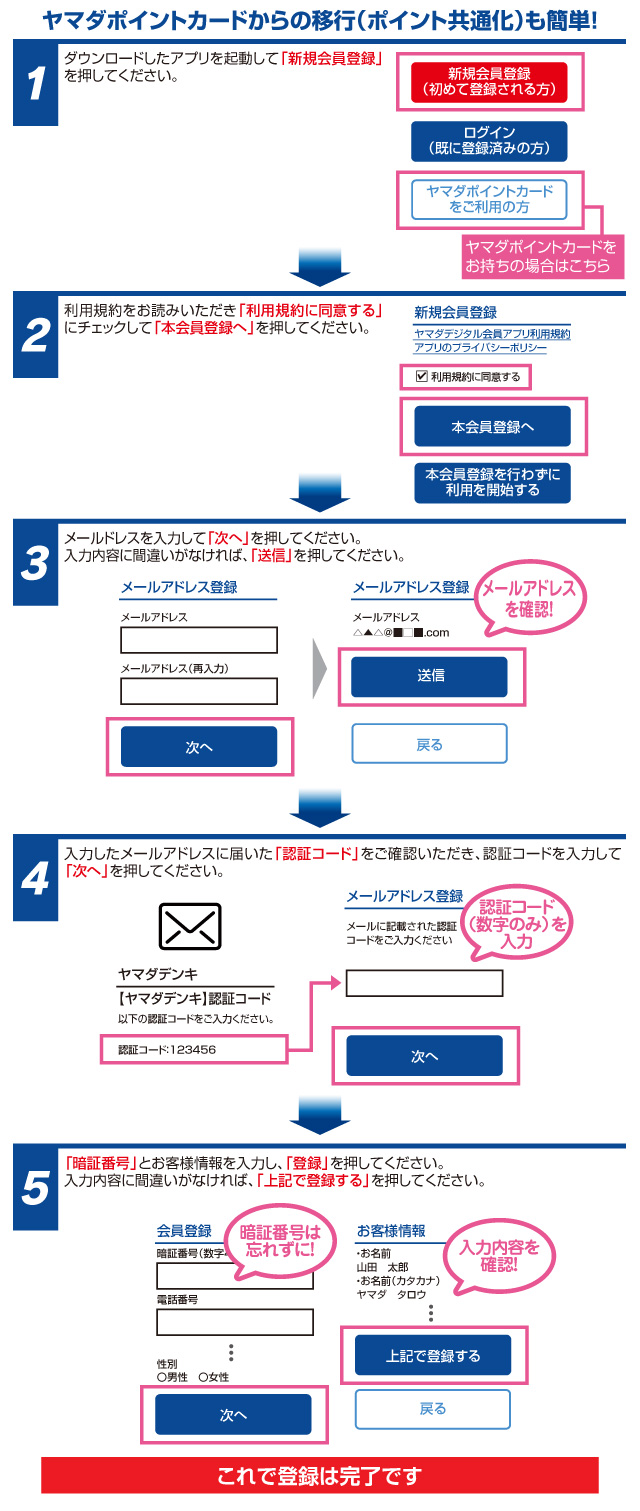
図は公式の新規登録案内をもとに作成した手順の整理です。アプリのスクリーンショットではありません。実際の画面や項目は更新される場合があるため、表示された案内を優先してください。
1.アプリを起動し「新規会員登録」を選ぶ
初めてデジタル会員になる方は「新規会員登録」を選びます。すでに登録したことがある方は、ここで新規登録に進まずログインを確認してください。公式の説明画像では、ポイントカードを持っている方向けの入り口も示されています。カードがある場合は、その案内に沿って移行・共通化を確認しましょう。
2.利用規約を読み、本会員登録へ進む
利用規約やプライバシーに関する説明を確認し、同意できる場合に同意のチェックを入れて「本会員登録へ」進みます。公式画像には本会員登録を行わず利用を開始する選択肢もありますが、ポイント会員として使うための登録は本会員登録の案内で確認してください。
3.メールアドレスを入力して送信する
メールアドレスと確認用の再入力欄に同じアドレスを入力して進みます。送信前の確認画面で、文字の抜けや不要な空白がないか見直してください。普段受信できるアドレスを使うと、後の認証コード確認やログイン情報の管理がしやすくなります。
4.メールで届いた認証コードを入力する
入力したアドレスに届いた認証コードを確認し、アプリの入力欄に数字を入力して次へ進みます。メールに表示されたコードと、会員登録で設定する暗証番号は別のものです。認証コードを暗証番号として覚えたり、他人に伝えたりしないようにしましょう。
メールを開いた後は、登録中のアプリ画面へ戻ります。届かない場合はすぐに新規登録をやり直すのではなく、入力アドレス、迷惑メールフォルダ、受信設定を順に確認してください。再送の操作が表示されている場合は、画面の案内に従いましょう。
5.暗証番号と会員情報を入力して登録を完了する
暗証番号と氏名など、画面に表示される会員情報を入力します。確認画面で内容を見直し、登録する操作を行って完了を確認してください。公式ログイン案内では4桁の暗証番号が使われています。自分で設定した番号を忘れないよう、安全な場所で管理しましょう。
暗証番号はこの記事やSNSのコメント欄に書かないでください。登録が完了したら、利用したメールアドレスと会員番号の確認方法を把握しておくと、機種変更や再インストール時に困りにくくなります。番号を記録する場合も、他人が閲覧できる場所への保存は避けましょう。
登録後に会員証を表示し、ポイント残高を確認
登録完了後は、アプリ内のデジタル会員証を開き、会員情報とポイント残高を確認します。会員証を表示できれば、店頭で使う準備を進められます。会員証の呼び出し場所はアプリの表示に従って確認し、実際の会計前にも開けるか試しておきましょう。
- 登録した会員でログインできるか確認する。
- デジタル会員証と会員番号の表示を確認する。
- ポイントカードから手続きした場合は、連携状態と残高を確認する。
- 利用したいクーポンは、対象商品・期限・提示方法を確認する。
店頭では、会計前に会員証を用意して店舗の案内に従って提示します。ポイントが付く商品や付与数は購入条件で異なります。会員登録をしただけで、すべての買い物に同じ割合のポイントが付くと考えず、商品や支払いの条件も確認してください。
新規入会特典とクーポンは条件を読んで使おう
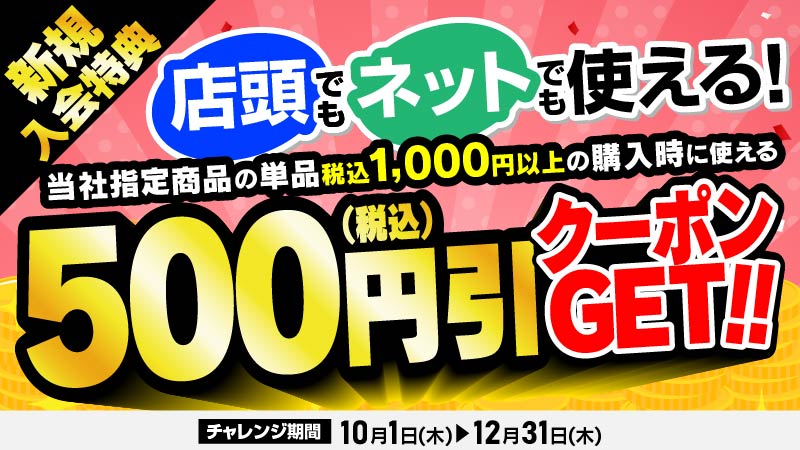
2026年10月8日に確認した公式アプリ紹介では、新規入会向けの来店ポイントルーレットや500円引クーポンが掲載されています。ただし「登録すれば無条件で500円分のポイントが付く」という意味ではありません。クーポンによる値引きとポイント残高は分けて確認しましょう。
公式の掲載画像では、チャレンジ期間は2026年10月1日〜12月31日と表示されています。500円引クーポンは、当社指定商品の単品税込1,000円以上の購入時に使えるという案内です。来店ルーレットは最小50〜最大2,000円分のポイントと表示されていますが、最大額を必ず獲得できるという意味ではありません。掲載期間とクーポン自体の利用期限も、同じものと決めつけずアプリで確認しましょう。
| 特典・企画 | 参加前に見る項目 |
|---|---|
| 新規入会向け来店企画 | 対象となる入会時期、実施期間、店舗、参加回数 |
| 入会クーポン | 対象商品、購入額条件、有効期限、使える場所 |
| 会員向け店頭クーポン | 対象者、併用条件、提示・利用のタイミング |
掲載されている特典でも、自分の入会時期や購入内容が対象になるとは限りません。アプリに表示される条件と店頭・注文画面の案内を読んでから使いましょう。欲しい商品が対象か分からない場合は、会計前に店舗へ確認すると支払額の見込みを立てやすくなります。
登録済みの人・機種変更した人はログインを使う
公式のログイン案内では、登録済みのメールアドレスまたは会員番号、4桁の暗証番号、電話番号を使う方法が説明されています。必要な入力は開いた画面で確認してください。以前の会員を引き続き使う場合や、機種変更でメールアドレスを変えた場合も、既存会員のログイン案内から確認する流れです。
登録したメールアドレスや暗証番号が分からない場合は、公式ログイン画面の「ご不明な方」向け案内や問い合わせ先を利用します。ログインできないからと何度も新規会員を作ると、どの会員にポイントや購入履歴があるか分かりにくくなるため、先に既存情報を確認しましょう。
登録や会員証表示で困ったときの確認方法
認証メールが届かない
入力アドレスの誤り、迷惑メールへの振り分け、受信制限を確認します。会社や学校のアドレスは外部メールの受信条件がある場合もあります。認証コードの再送が必要なときは、アプリで案内される方法に従ってください。コードの有効期限が表示されている場合は、その時間内に操作します。
会員証が開けない・ポイント残高が違う
通信状態、アプリへのログイン、利用中の会員番号を順に確認しましょう。ポイントカードやウェブコムの残高が別の場合は、移行・共通化が完了しているか確認します。番号が違う場合に、残高を増やそうとして新しい会員を追加する必要はありません。
入力情報を間違えた・以前の会員情報が不明
アプリ内の会員情報変更や公式問い合わせ案内で、修正できる項目と手続きを確認してください。問い合わせ時には、何の画面で、どの段階まで進めたかを整理しておくと伝えやすくなります。暗証番号や認証コードを、公開のコメント欄や不審なフォームに入力しないようにしましょう。
家電はポイント数より支払総額で比較しよう
家電を選ぶときは、欲しい型番をそろえて本体価格、送料、設置費、保証、実際に使えるポイントを確認しましょう。還元率だけで買う店を決めると、必要な工事費や配送費を見落とすことがあります。クーポンは値引き、ポイントは次回以降に使える残高なので、同じものとして計算しないことも大切です。
たとえば「本体3万円・送料込み・3,000ポイント」と「本体2万8,000円・送料込み・ポイントなし」では、今回の支払いが少ないのは後者です。前者のポイントを期限内に使う予定があれば、その価値も含めて検討できます。これは比較のための例で、実際の販売条件ではありません。
ネットの価格も確認するなら、Yahoo!ショッピングで同じ型番の価格を確認する(PR)方法があります。販売店、配送条件、獲得予定ポイントと期限を注文前に確認してください。
もう一つの比較先として、楽天市場で家電の価格・送料を確認する(PR)こともできます。どちらの通販サイトでもヤマダポイントが共通で使えるという意味ではありません。ショップごとの条件で比べましょう。
登録後のポイント活用と共通化
会員証が使えるようになったら、ヤマダアプリでポイントを貯める方法で、来店特典、ゲーム、アンケート・動画視聴などを確認してください。対象条件を読んで、普段の買い物や空き時間に参加できる企画を選びましょう。
店頭とネットで使う残高をまとめたい方は、ヤマダデンキの会員ランク制度終了とポイント共通化も参考になります。旧会員ランクは終了しているため、登録して購入額を増やせばランクが上がるという説明は現行条件に当てはめないでください。
他店のアプリと使い分けたい方は、家電量販店のポイントカード・アプリ比較も確認してみてください。持つアプリを増やすことより、普段使う店舗で会員証とクーポンを無理なく管理することが大切です。
まとめ:登録完了後は会員証まで確認しよう
初めての登録は、公式アプリの新規会員登録から規約の確認、メール認証、暗証番号・会員情報の入力へ進めます。既存会員はログイン、ポイントカード保有者は移行・共通化の案内を確認しましょう。最後に会員証と残高を確認し、入会特典は自分が対象となる条件で使ってください。
公式情報・確認日
- 新規入会500円引クーポンの公式掲載画像
- 新規入会来店ルーレットの公式掲載画像
- ヤマダデジタル会員アプリ・公式登録手順
- 公式の新規登録説明画像
- 既存会員のログイン案内
- ヤマダデンキ公式お問い合わせ
- ポイント共通化の案内
確認日:2026年10月8日。アプリ内企画、対象商品、付与条件は変更される場合があります。参加・注文時に表示される最新の条件を確認してください。



コメント